Tumra Money
Cara pasang
Terakhir diperbarui 7 November 2026
Tumra Money masih beta tertutup dan belum ada di Google Play maupun App Store. Ada dua cara memakainya:
- Aplikasi Android (APK). Kami kirim langsung sebagai berkas APK, jadi Android akan meminta beberapa izin dan menampilkan peringatan yang biasa muncul untuk aplikasi dari luar Play Store. Langkahnya di bagian 1–7, totalnya kurang dari 5 menit.
- Versi web di money.tumra.id/app, untuk iPhone, iPad, laptop, dan Android yang tidak bisa memasang APK. Bisa dipasang ke layar utama seperti aplikasi (PWA). Langkahnya di bagian 8.
1. Sebelum mulai
- HP Android 8 ke atas dengan ruang kosong sekitar 150 MB (berkas APK ± 65 MB).
- Tautan APK dari kami. Kirim pesan lewat WhatsApp atau email ke [email protected]. Kami membalas dengan kode undangan beta dan tautan APK.
- Pasang hanya dari tautan yang kami kirim. APK resmi Tumra Money selalu diunduh dari alamat
money.tumra.id. Jangan memasang APK Tumra Money yang dibagikan ulang orang lain.
2. Unduh APK
- Ketuk tautan APK yang kami kirim. Bila terbuka di dalam WhatsApp, pilih Buka di Chrome (atau browser lain).
- Chrome bisa bertanya "File ini mungkin berbahaya. Tetap download?". Ini muncul untuk semua berkas APK. Ketuk Tetap download.
- Tunggu sampai selesai, lalu ketuk Buka di notifikasi unduhan (atau buka berkasnya dari aplikasi File › Download).
3. Izinkan pemasangan dari sumber ini
Pertama kali memasang APK dari Chrome (atau dari aplikasi File), Android akan berkata kira-kira: "Untuk keamanan, ponsel Anda tidak diizinkan menginstal aplikasi yang tidak dikenal dari sumber ini."
- Ketuk Setelan di jendela itu.
- Nyalakan Izinkan dari sumber ini (di beberapa HP: Izinkan aplikasi dari sumber ini atau Instal aplikasi tak dikenal).
- Tekan Kembali, lalu ketuk Instal.
Izin ini hanya berlaku untuk aplikasi yang kamu pakai membuka APK tadi (misalnya Chrome). Setelah Tumra Money terpasang, kamu boleh mematikannya lagi. Letaknya di Setelan › Aplikasi › Akses aplikasi khusus › Instal aplikasi tak dikenal; namanya sedikit berbeda di tiap merek HP.
4. Peringatan Google Play Protect
Play Protect adalah pemindai keamanan bawaan Android. Karena Tumra Money belum terdaftar di Google Play, Play Protect belum mengenali aplikasinya dan bisa menampilkan salah satu jendela di bawah. Ini wajar untuk aplikasi beta yang dibagikan langsung, dan kamu tidak perlu mematikan Play Protect.
"Play Protect tidak mengenali developer aplikasi ini" atau "Aplikasi tidak aman diblokir"
- Ketuk Detail lainnya (atau tanda panah kecil di bawah pesan).
- Ketuk Tetap instal.
"Kirim aplikasi untuk pemindaian keamanan?"
Pilih Kirim atau Jangan kirim; pemasangan tetap berlanjut. Bila kamu mengirim, Google memindai aplikasinya dan peringatan biasanya berkurang untuk pengguna berikutnya.
Pemindai bawaan merek HP
HP vivo, OPPO, realme, Xiaomi, dan Samsung kadang punya pemindai sendiri yang muncul setelah Play Protect, misalnya "Aplikasi ini belum diverifikasi" atau hitungan mundur beberapa detik. Tunggu sampai tombolnya aktif, lalu pilih Tetap instal atau Saya mengerti risikonya.
Tombol "Tetap instal" tidak ada
Di sebagian kecil HP, Play Protect langsung menolak tanpa pilihan. Bila itu terjadi:
- Buka Play Store, ketuk foto profilmu › Play Protect › ikon ⚙️ di kanan atas.
- Matikan Pindai aplikasi dengan Play Protect untuk sementara.
- Pasang Tumra Money.
- Nyalakan lagi Pindai aplikasi dengan Play Protect setelah terpasang.
Kalau masih gagal, kabari kami lewat WhatsApp beserta merek dan tipe HP-mu; kami bantu.
5. Masuk dan masukkan kode undangan
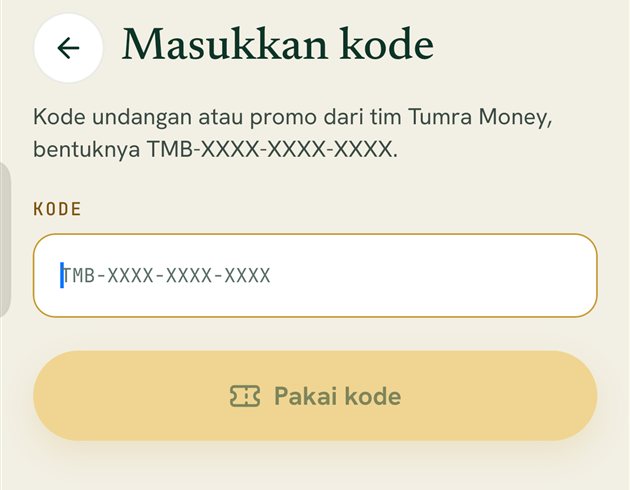
Langkah ini sama di aplikasi Android dan di versi web. Siapkan kode undangan dari kami, bentuknya TMB-XXXX-XXXX-XXXX. Satu kode untuk satu orang dan hanya bisa dipakai sekali.
a. Masuk dengan Google
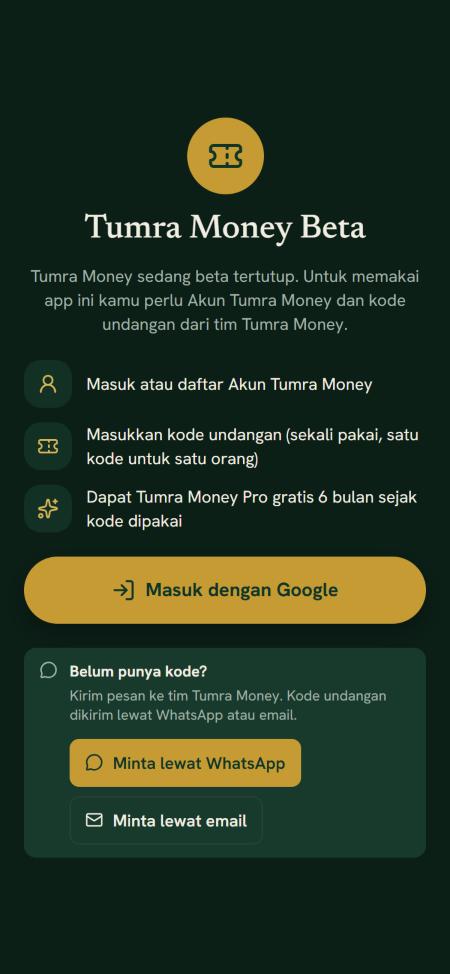
- Buka Tumra Money. Layar pertama yang muncul adalah Tumra Money Beta.
- Ketuk Masuk dengan Google, lalu pilih akun Google yang ingin kamu pakai.
b. Buat kata sandi data dan simpan kunci pemulihan
Pertama kali masuk, Tumra Money menyiapkan enkripsi untuk sinkron dan backup akunmu:
- Buat kata sandi data. Kata sandi ini mengunci data akunmu di server, terpisah dari kata sandi Google. Pilih yang mudah kamu ingat tetapi sulit ditebak.
- Simpan kunci pemulihan. Ketuk Salin atau Simpan sebagai berkas, simpan di pengelola kata sandi atau catat di kertas, lalu centang Saya sudah menyimpan kunci ini dan ketuk Lanjut.
Kunci pemulihan hanya ditampilkan sekali. Tanpa kunci ini dan kata sandi data, data akunmu di server tidak bisa dibuka lagi (data di perangkatmu tetap aman). Sudah pernah masuk di perangkat lain? Kamu cukup memasukkan kata sandi data yang sama.
c. Masukkan kode undangan
- Di layar Masukkan kode, ketik kodenya. Tanda strip terisi sendiri, dan huruf kecil otomatis jadi huruf besar.
- Ketuk Pakai kode. Tombolnya baru aktif setelah kode lengkap.
- Muncul Kode berhasil dipakai dan Tumra Money Pro aktif sampai … (6 bulan sejak hari ini). Ketuk Mulai pakai Tumra Money.
- Tidak perlu khawatir huruf tertukar: huruf O otomatis dibaca angka 0, dan huruf I atau L dibaca angka 1.
- Kode ditolak? Cek lagi ketikannya. Kode yang sudah dipakai tidak bisa dipakai lagi; minta kode baru lewat tombol Minta lewat WhatsApp yang muncul di bawahnya.
- Kode menempel di akun, bukan di HP. Ganti HP atau buka versi web? Masuk dengan akun Google yang sama; tidak perlu kode baru.
- Setelah itu, pilih cara mulai: buat akun keuangan pertama, impor dari Excel, atau pulihkan backup.
6. Memperbarui ke versi baru
- Saat ada versi baru, Tumra Money menampilkan spanduk Versi baru tersedia. Ketuk untuk mengunduh, lalu pasang seperti langkah 3. Versi baru dipasang menimpa versi lama dan datamu tetap ada.
- Jangan copot aplikasi untuk memperbarui. Mencopot Tumra Money menghapus data di HP, kecuali kamu sudah menyalakan sinkron atau backup ke Google Drive.
- Play Protect bisa muncul lagi di tiap pembaruan; pilih Tetap instal seperti di langkah 4.
7. Kalau gagal terpasang
- "Aplikasi tidak terinstal" atau "Paket bertentangan dengan paket yang ada": ada Tumra Money dari sumber lain di HP-mu (misalnya build lama yang dibagikan orang lain). Nyalakan backup ke Google Drive di aplikasi lama bila bisa, copot aplikasinya, lalu pasang dari tautan kami dan pulihkan backup.
- "Terjadi masalah saat mengurai paket": unduhan tidak lengkap. Hapus berkas di folder Download, lalu unduh ulang dengan koneksi yang stabil.
- "Ruang penyimpanan tidak cukup": kosongkan sekitar 150 MB, lalu ulangi.
- Android 7 atau lebih lama: belum didukung. Pakai versi web.
8. Versi web dan pasang sebagai aplikasi (PWA)
Versi web punya fitur yang sama dengan aplikasi Android dan langsung jalan di browser. Buka money.tumra.id/app, lalu masuk dan masukkan kode undangan dengan langkah yang sama seperti di aplikasi (masuk dengan Google, kata sandi data, kode undangan). Supaya terasa seperti aplikasi (ikon sendiri di layar utama, layar penuh tanpa bilah alamat, tetap terbuka saat offline), pasang sebagai PWA:
iPhone dan iPad (Safari)
- Buka money.tumra.id/app di Safari.
- Ketuk tombol Bagikan (kotak dengan panah ke atas).
- Gulir ke bawah, ketuk Tambahkan ke Layar Utama. Bila ada pilihan Buka sebagai Aplikasi Web, biarkan menyala.
- Ketuk Tambah. Ikon Tumra Money muncul di layar utama; buka dari ikon itu.
Android (Chrome)
- Buka money.tumra.id/app di Chrome.
- Ketuk menu ⋮ di kanan atas › Instal aplikasi (di versi lama: Tambahkan ke layar utama › Instal).
- Ikon Tumra Money muncul di layar utama dan daftar aplikasi.
Pakai salah satu saja di HP yang sama, aplikasi Android atau PWA, supaya catatan tidak terpisah di dua tempat.
Laptop dan komputer
- Chrome: klik ikon Instal (layar dengan panah ke bawah) di ujung kanan kolom alamat, atau menu ⋮ › Transmisikan, simpan, dan bagikan › Instal halaman sebagai aplikasi.
- Edge: menu … › Aplikasi › Instal situs ini sebagai aplikasi.
- Safari di Mac: menu File › Tambahkan ke Dock.
Yang perlu diketahui tentang versi web
- Data tersimpan di browser perangkat itu. Menghapus data situs atau riwayat browser untuk money.tumra.id ikut menghapus data Tumra Money di perangkat itu. Nyalakan sinkron atau backup ke Google Drive supaya aman.
- Di iPhone, ikon Layar Utama punya penyimpanan sendiri, terpisah dari tab Safari. Catatan yang dibuat di tab Safari tidak muncul di ikon Layar Utama, dan menghapus ikon itu ikut menghapus datanya. Pilih satu: pakai dari ikon Layar Utama saja.
- Pakai di beberapa perangkat? Masuk dengan akun Google yang sama dan nyalakan sinkron, maka catatan di HP, laptop, dan tablet sama.
- Pembaruan otomatis. Versi web dan PWA selalu memakai versi terbaru saat dibuka; tidak perlu mengunduh apa pun.
- Di iPhone, pakai Safari untuk memasang ke layar utama. Browser lain di iPhone juga bisa membuka versi web, tetapi pilihan pasangnya bisa berbeda.
Kekurangan versi web dibanding aplikasi Android
Pencatatan, anggaran, laporan, utang, cicilan, impor, dan AI sama di kedua versi. Yang berbeda adalah fitur yang butuh akses ke HP, yang tidak diberikan browser:
- Penyimpanan tidak dienkripsi. Di Android, database dikunci dengan enkripsi dan kuncinya disimpan di Keystore HP. Di browser, database dilindungi sebatas profil browser dan kunci PIN Tumra Money. Nyalakan kunci PIN, dan jangan memakai versi web di komputer bersama.
- Data lebih mudah hilang. Membersihkan data browser, mode penyamaran, atau menghapus ikon PWA di iPhone menghapus catatan di perangkat itu. Di Android, data hanya hilang bila aplikasinya dicopot.
- Backup ke Google Drive tidak benar-benar otomatis. Sambungan Google Drive di browser habis setelah ± 1 jam, jadi backup otomatis hanya berjalan sesaat setelah kamu menyambungkannya. Sambungkan ulang lalu ketuk Backup sekarang secara berkala, atau pakai sinkron.
- Tidak bisa mencatat dari notifikasi bank dan e-wallet. Browser tidak bisa membaca notifikasi aplikasi lain; fitur ini hanya di Android.
- Tanpa pengingat di HP. Pengingat tagihan, cicilan, dan jatuh tempo muncul di dalam app saat dibuka, tetapi tidak sebagai notifikasi HP.
- Tanpa widget layar utama, NFC kartu e-money, dan printer Bluetooth. Cetak struk di web memakai dialog cetak browser.
- Buka kunci dengan sidik jari atau wajah tidak tersedia; pakai kunci PIN.
- Input suara tergantung browser. Lancar di Chrome dan Edge; di Safari dan Firefox bisa tidak tersedia. Mengetik kalimat untuk AI tetap bisa di semua browser.
- Satu tab saja. Tumra Money hanya bisa terbuka di satu tab atau jendela dalam satu waktu supaya datanya tidak rusak.
Punya HP Android? Pakai aplikasi Android sebagai perangkat utama, dan versi web untuk laptop atau tablet dengan sinkron menyala.
Masih bingung? Kirim pesan ke WhatsApp kami; kami bantu sampai terpasang.